Kampanjer
Med Repejo kan ni skapa kampanjspecifika insamlingar med egna mål, bilder och texter – eller använda kampanjytan för att lyfta ert månadsgivande. Kampanjer är perfekta för tillfälliga insatser, t.ex. "Adventsinsamling", "Sadaqah" eller "Stöd Ukraina", men fungerar lika bra för löpande insamling som månadsgivande.
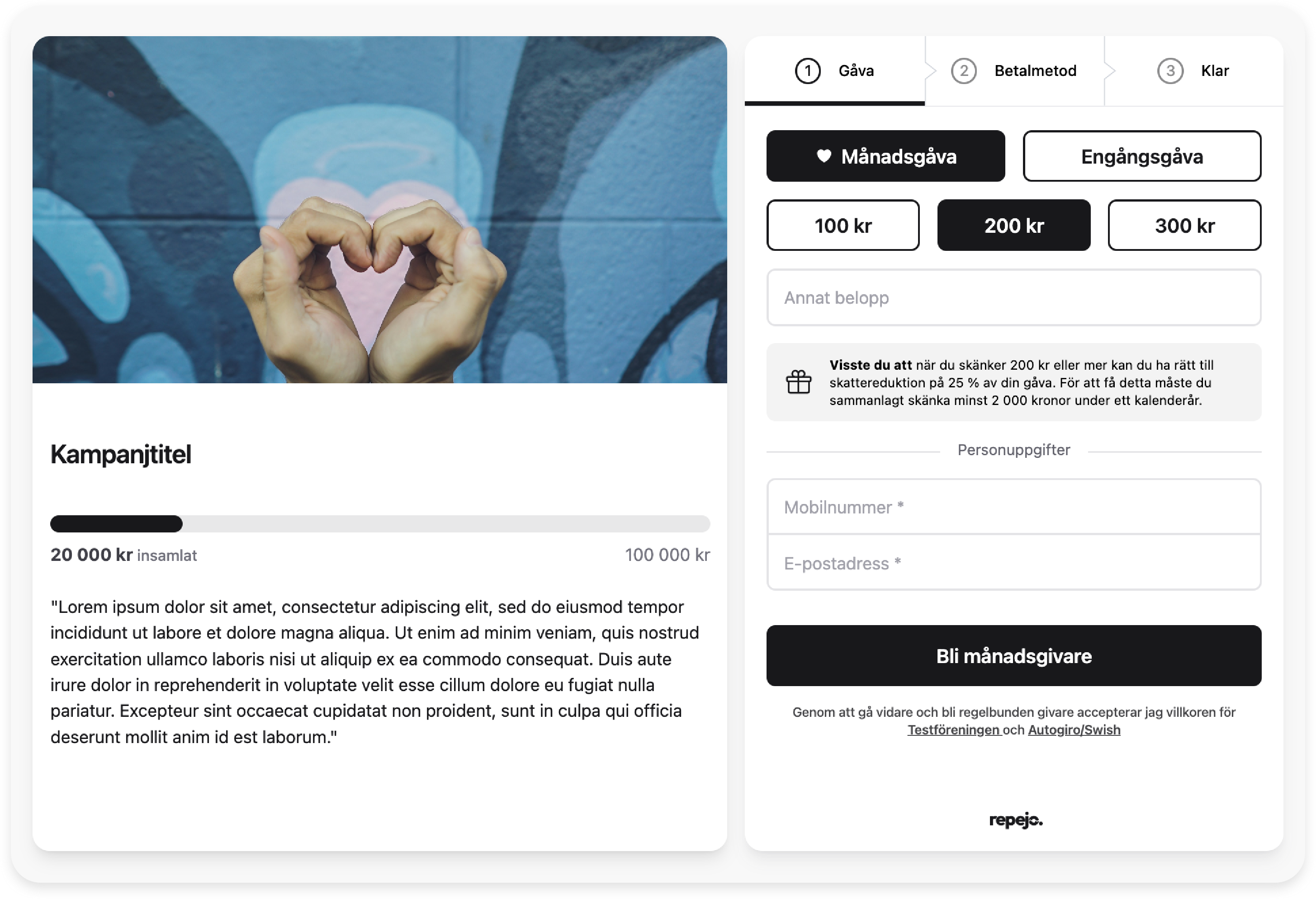
Om du anger ett mål visas en tydlig progressbar och totalsumma som uppdateras automatiskt när nya gåvor kommer in.
Du kan välja valfritt startvärde (t.ex. om ni redan fått in gåvor innan kampanjen startade, eller bara vill starta med en liten boost)
Specialkampanj med insamlingsmål
För tillfälliga eller tematiska insamlingar där ni vill visa ett mål och engagera givare i realtid.
Egenskaper:
- Visa insamlingsmål och insamlat belopp – målet ställs in på checkouten, men visas bara om du valt att visa det i branding
- Lägg till kampanjbild, logotyp och beskrivande text
- Perfekt för tidsbegränsade insatser och "push"-kampanjer
Månadsgivande med kampanjlayout
Lyft ert månadsgivande med inspirerande kampanjyta, bild och berättelse – insamlingsmål är valfritt.
Egenskaper:
- Skapa en "kampanj" även för ert vanliga månadsgivande
- Visa inspirerande bild, logga och text om varför man ska bli månadsgivare
- Insamlingsmål är valfritt – lämna fältet tomt på checkouten om ni inte vill visa något mål
Så skapar du en kampanj
- Gå till Inställningar → Checkouts och klicka på Ny checkout
- Välj Gåva (eller Medlemskap om det är en medlemskampanj)
- Fyll i grundinställningar och under Branding → Kampanj bocka i Visa upp kampanjdel. Direkt under branding-inställningarna kommer hela kampanjdelen att dyka upp så att du kan se direkt de branding-ändringar du gör
- Ladda upp kampanjbild, logotyp och skriv en inspirerande text. Tips! Ta bort titel, text och logga från själva checkouten och låt de visas i kampanjdelen istället
- Om du vill – ange insamlingsmål och ev. startvärde
- Spara och testa din kampanj!
Exempel på kampanjcheckout:
Vanliga frågor
Måste man ha ett insamlingsmål?
Nej, det är valfritt. Om du lämnar fältet tomt visas ingen progressbar. Du måste även välja Visa upp insamlingsmål i branding-inställningarna för att målet ska synas.
Kan man använda kampanjlayout för månadsgivande?
Ja! Det är ett utmärkt sätt att lyfta fram ert syfte och inspirera till regelbundet stöd.
Hur ofta uppdateras totalsumman?
Progressbaren och totalsumman uppdateras automatiskt i realtid i checkouten. Så givaren kommer att se den öka så fort en ny gåva kommer in.