F2F Checkout
F2F-checkouten är specialbyggd för värvning ansikte mot ansikte. Den körs på värvarens surfplatta eller telefon och vägleder givaren genom val av belopp, personuppgifter, betalmetod och signering.
Checkoutens steg
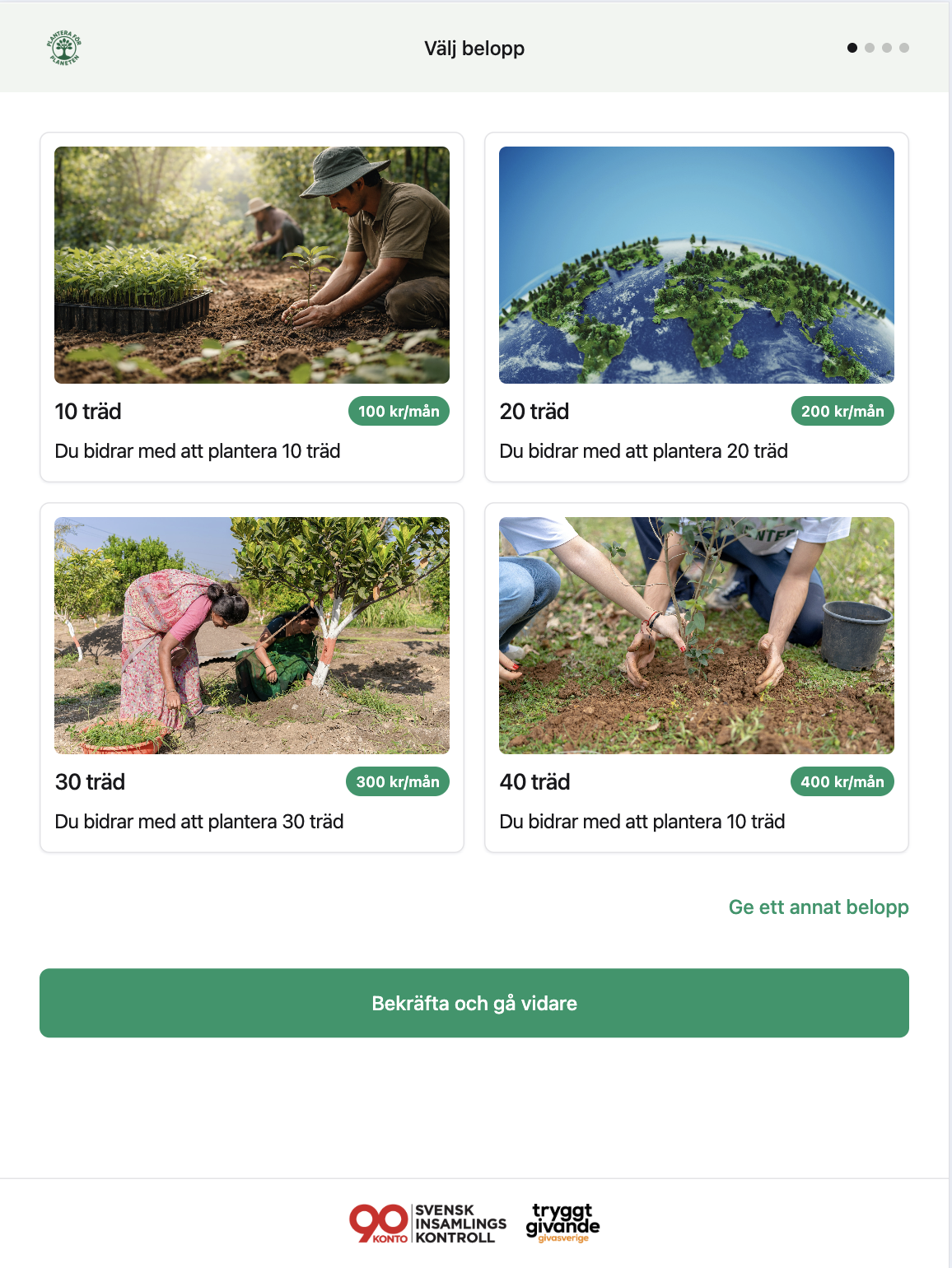
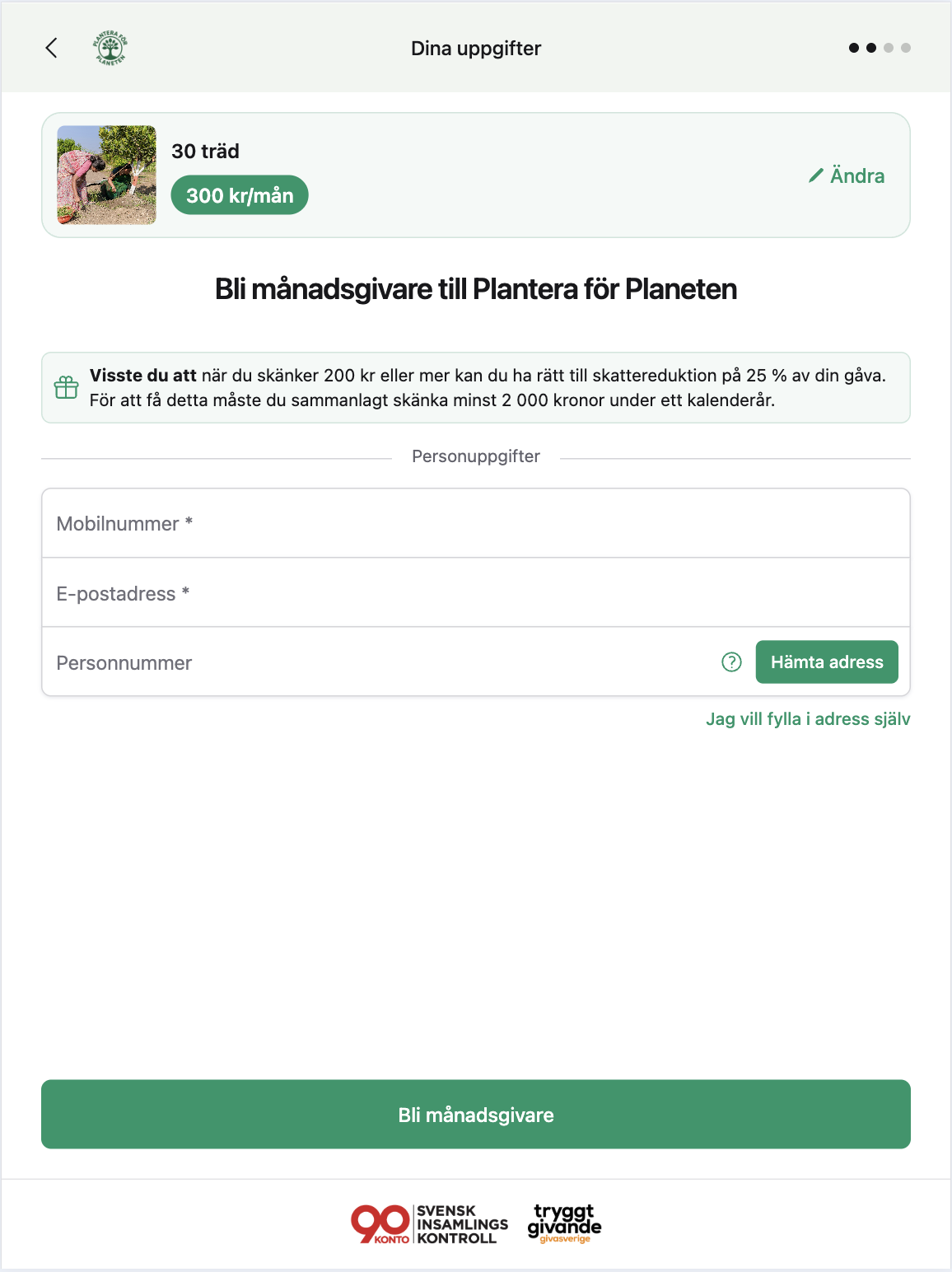
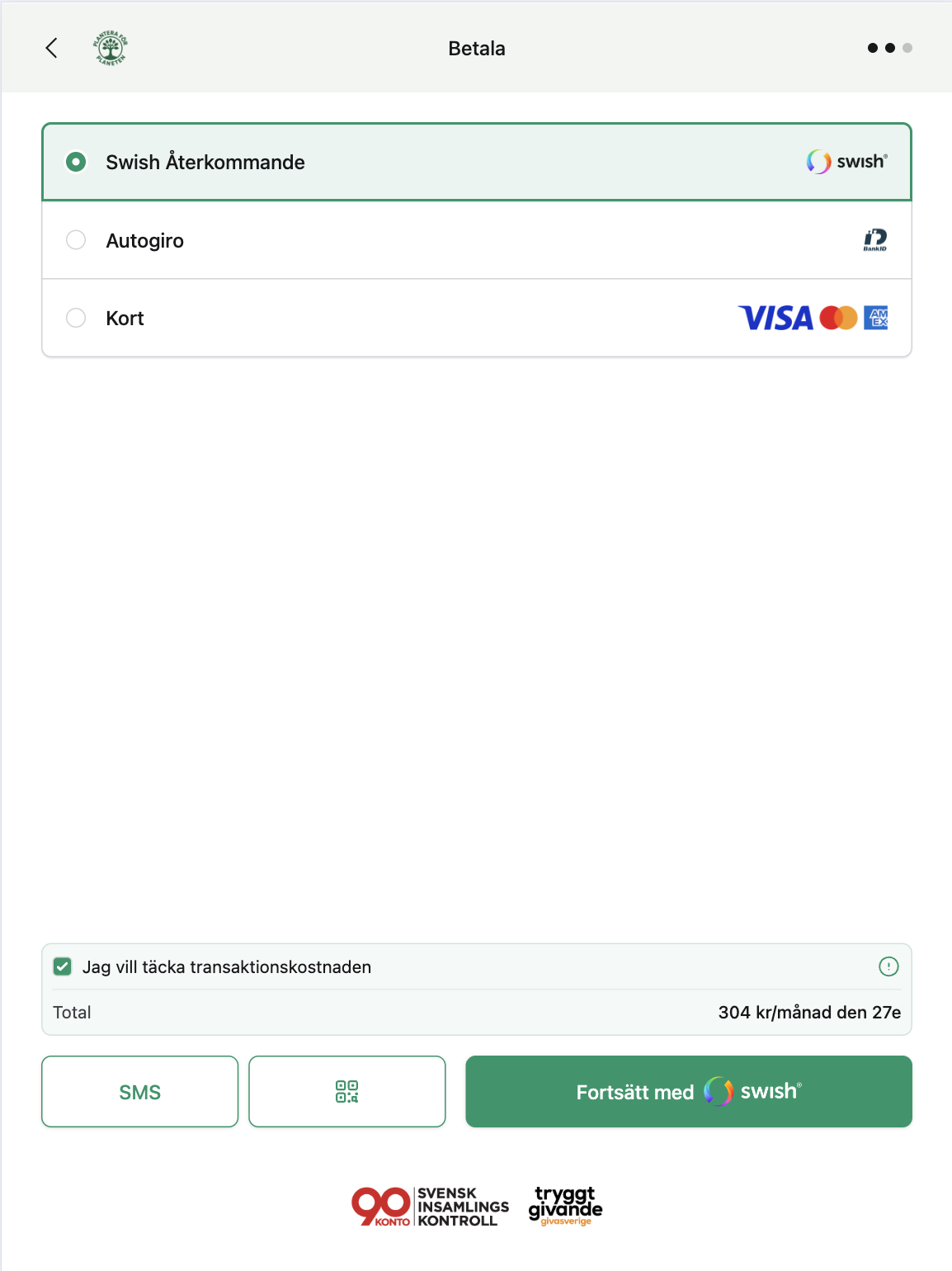
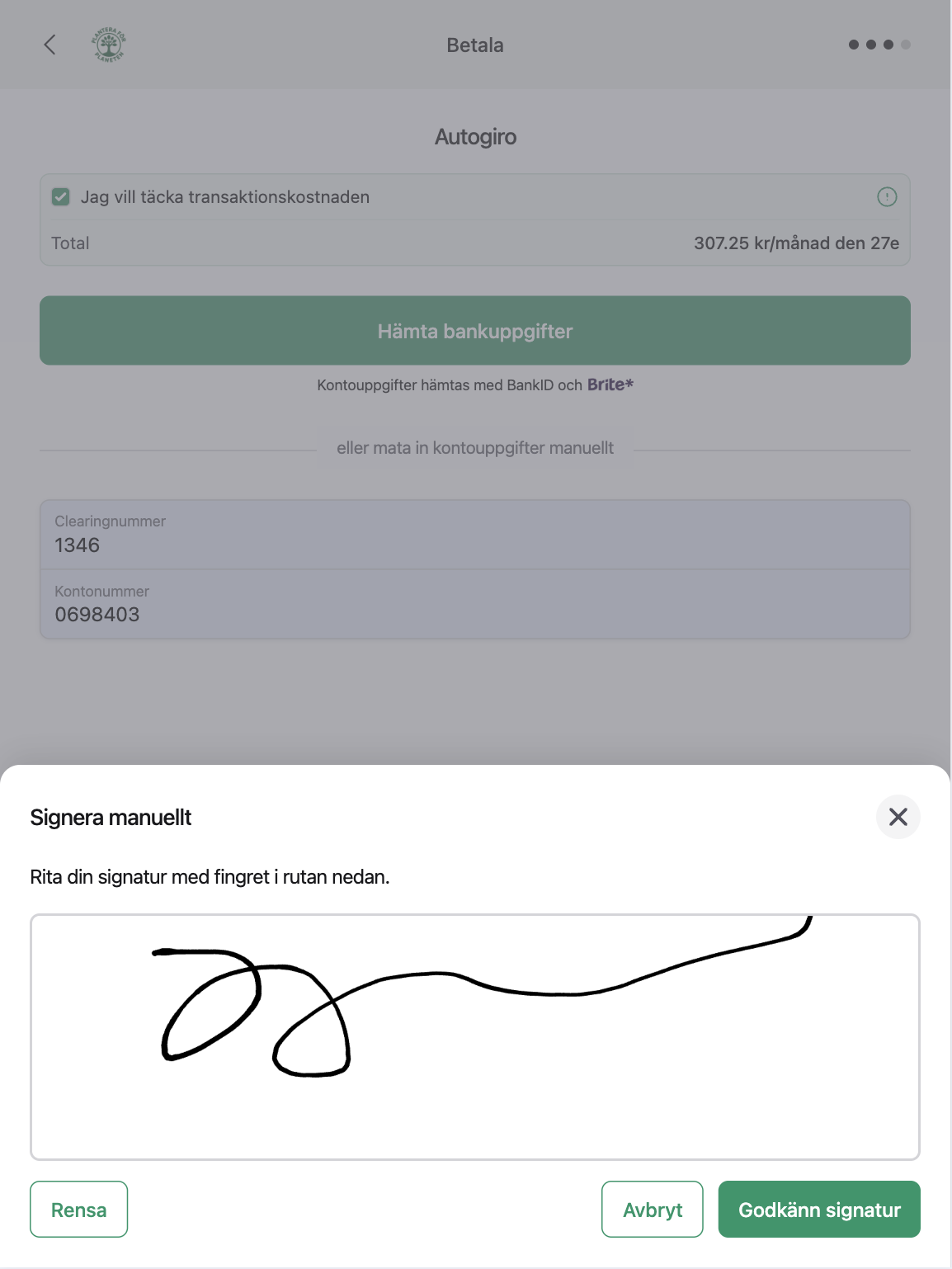
Givaren väljer belopp via beloppskort eller eget belopp.
Personuppgifter fylls i — SPAR hämtar automatiskt från personnummer.
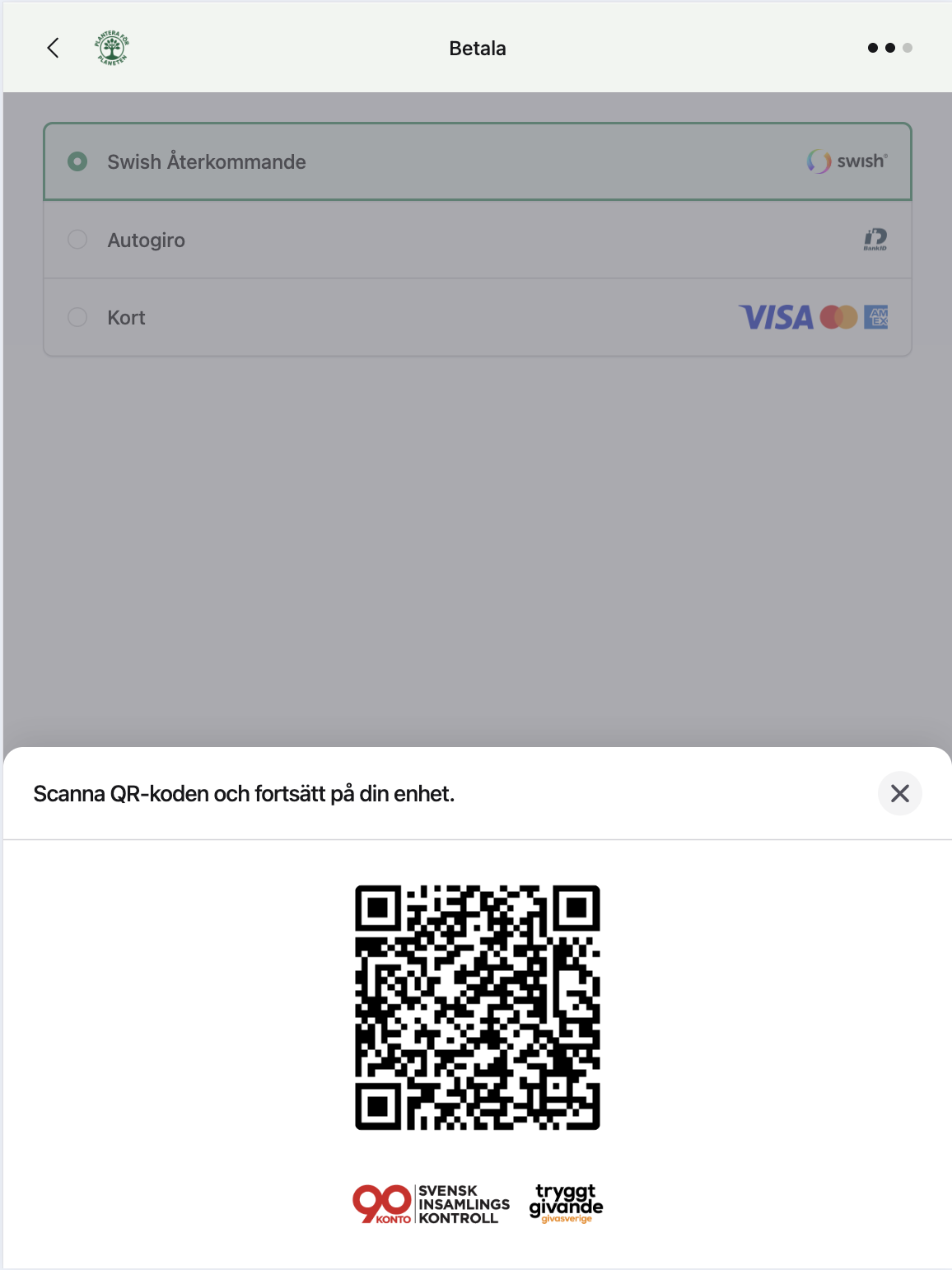
Välj betalmetod. Här kan givaren även få länk på SMS eller scanna QR-kod och slutföra på egen enhet.
Autogiro med touch-signering. Givaren kan även signera med BankID istället.
Beloppskort
Istället för ett vanligt beloppsfält kan ni konfigurera upp till fyra beloppskort som visar konkret vad givaren bidrar till. Varje kort kan ha:
Belopp
Månadsbelopp i kronor, t.ex. 150 kr/månad.
Rubrik
Kort beskrivning, t.ex. "Rent dricksvatten".
Beskrivning
Längre förklaring av vad beloppet gör.
Bild
En bild som illustrerar effekten. Visas ovanför texten på kortet.
Beloppskorten visas i en 2-kolumnsgrid. Det valda kortet markeras med en ram i er primärfärg och en checkbox. Givaren kan fortfarande ange ett eget belopp via ett fritext-fält.
Man kan även välja att dölja den första skärmen med beloppskort. När detta alternativ är aktiverat ersätts beloppsbilderna av vanliga beloppsknappar som visas tillsammans med personuppgifterna på samma steg. Checkouten går då från fyra steg ner till tre.
Inställningen finns under Branding → Belopp i checkoutens konfiguration.
När första skärmen med beloppskort visas kan man även välja att byta plats på beloppsskärmen och personuppgiftsskärmen. Det innebär att givaren först fyller i sina personuppgifter och sedan väljer belopp. Det kan vara användbart när värvaren vill börja samtalet med att samla in givarens uppgifter innan beloppsvalen presenteras.
Inställningen finns under Branding → F2F i checkoutens konfiguration. Observera att detta alternativ bara är tillgängligt när den första beloppsskärmen visas (dvs. inte är dold).
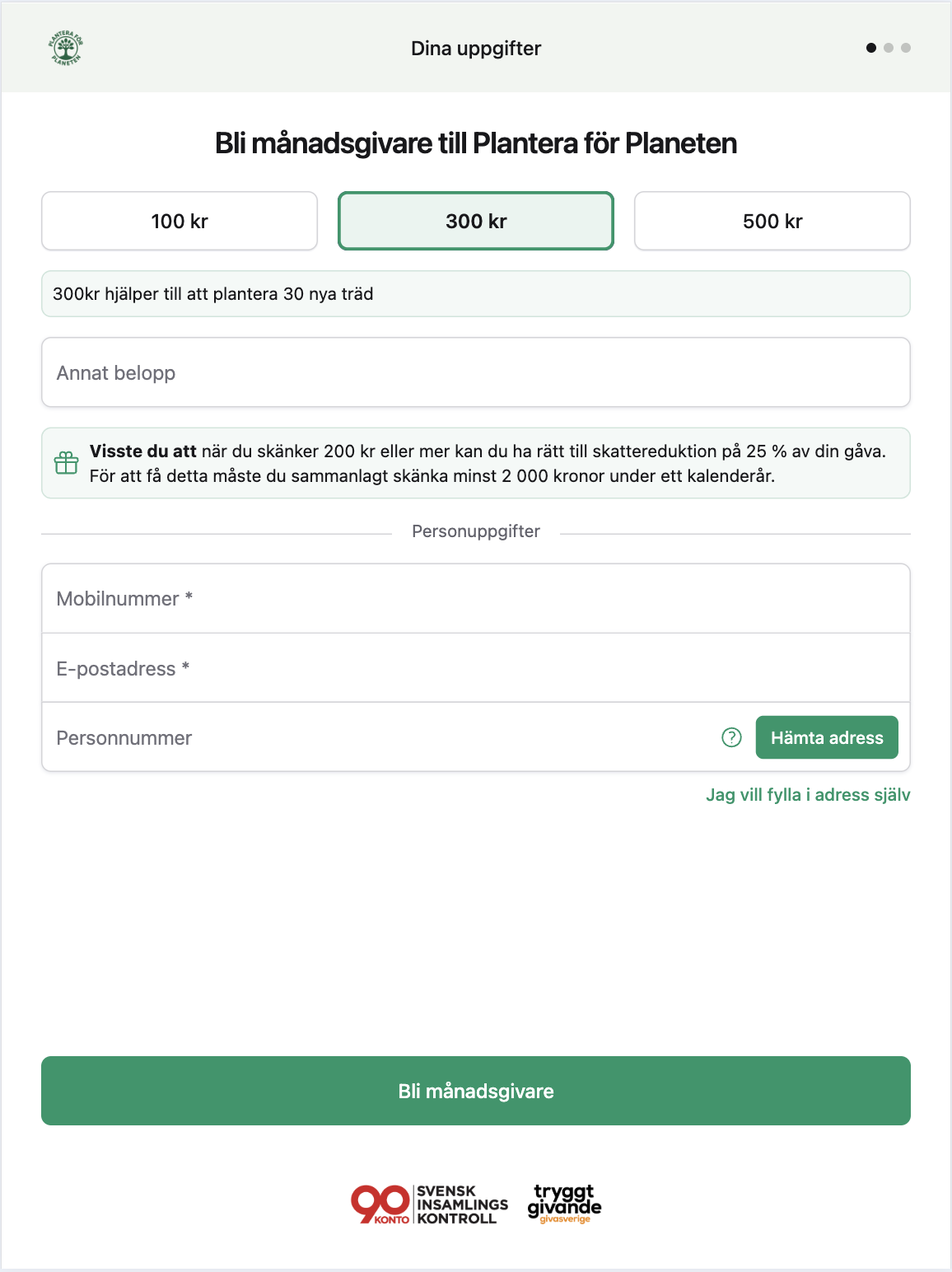
Första skärm med belopp och bilder
Utan första skärmen
Manuell signering
Vid Autogiro-betalningar kan givaren signera med fingret direkt på skärmen istället för att använda BankID. Detta är särskilt användbart vid värvning ute på fält.
Så fungerar det
- 1. Givaren väljer Autogiro som betalmetod
- 2. En signeringsruta visas på skärmen
- 3. Givaren signerar med fingret
- 4. Signaturen sparas som en bild kopplad till mandatet
Manuell signering kan aktiveras/inaktiveras under Branding → F2F i er checkout-konfiguration.
SMS-länk för att återuppta
Givaren kan avsluta signeringen på sin egen telefon genom att värvaren skickar en SMS-länk. Givaren får då ett SMS med en unik länk som öppnar checkouten i det läge den pausades.
Användningsfall
- • Givaren vill signera med BankID på sin mobil
- • Givaren vill slutföra sin betalning privat
Mallvariabler i SMS
- •
payer_name— givarens fullständiga namn - •
payer_first_name— givarens förnamn - •
resume_url— länken till checkouten
SMS-mallen konfigureras under Kommunikation i checkoutens inställningar.
I betalmetodsteget finns knappen Skicka till givare. När värvaren klickar på den skickas ett SMS med en unik länk till givarens telefon så att de kan slutföra betalningen själva.
QR-kod för att återuppta
Som alternativ till SMS kan givaren scanna en QR-kod direkt på värvarens skärm för att fortsätta checkouten på sin egen telefon. QR-koden länkar till samma unika URL som skulle skickas via SMS.
I betalmetodsteget finns en QR-kod-knapp bredvid SMS-knappen. När värvaren trycker på den glider en modal upp med en skanningsbar QR-kod och texten "Scanna QR-koden och fortsätt på din enhet".
QR-kod-knappen är aktiverad som standard och kan stängas av under Branding → F2F → Skicka till givare.
F2F-branding
F2F-checkouten har egna brandinginställningar utöver den vanliga checkoutens branding:
Sidhuvud
Anpassad logga, bakgrundsfärg och textfärg för checkoutens header.
Edge-to-edge
Tar bort sidmarginaler för fullbreddslayout på surfplatta och mobil.
Förtroendeloggor
Visa 90-kontomärket och/eller Tryggt Givande-loggan i sidfoten.
Stegnamn
Anpassa titeln på det sista steget (standard: "Klar").
Skicka till givare
Aktivera/inaktivera SMS-knappen och QR-kod-knappen i betalmetodsteget.
Manuell signering
Låt givaren signera med fingret på skärmen istället för BankID vid Autogiro-betalningar.
Stegordning
Byt plats på beloppsskärmen och personuppgiftsskärmen så att personuppgifter visas först.
Automatisk adresshämtning
När givaren anger sitt personnummer hämtas namn och adress automatiskt från SPAR. Detta snabbar upp registreringen och minskar felaktiga uppgifter.