Notifikationer
Håll dig uppdaterad med systemmeddelanden och viktiga händelser
Repejos notifikationssystem hjälper dig att hålla koll på viktiga händelser relaterade till dina givare. Notifikationer visas direkt i gränssnittet via klockikonen i huvudmenyn och kan även skickas som e-post till användare.
Typer av notifikationer
Givarnotifikationer
Repejo ger dig automatiska notifikationer om viktiga händelser relaterade till dina givare:
-
Ny givare från checkout - När en ny givare har slutfört en checkoutVisas med en grön ikon
-
Givare avbröt checkout - När någon påbörjat men avbrutit en checkoutVisas med en gul varningsikon
-
Givare avvisad av BGC - När en autogirogåva avvisats av BankgirocentralenVisas med en röd varningsikon
-
Betaluppdrag avvisat av BGC - När Bankgirocentralen avvisat ett betaluppdrag för autogiro. Kontakta givaren och tryck sedan på "Återställ alla betaluppdrag i BGC" på givarens loggsida. Om Repejo schemalägger dragningarna för bankgirot visas inte knappen. Nästa dragning beställs som vanligt. Den avvisade dragningen visas alltid som "Avvisad" och inte som obetaldVisas med en röd varningsikon
-
Betaluppdrag avslutat, medgivandet ligger kvar - När givaren avslutar sitt sista autogirobetaluppdrag i givarportalen, eller när Bankgirocentralen avslutar det. Medgivandet ligger kvar hos Bankgirot. Kontakta givaren och avsluta medgivandet på givarsidan om givaren vill sluta geVisas med en gul ikon
-
Givare avslutade sitt givande - När en givare avslutat sitt regelbundna givande. Du får ingen notis när ni själva avslutar givandet.Visas med en grå ikon
-
Givare ändrade sitt belopp - När en givare ändrat sitt månatliga gåvobelopp. Notisen visar givarens namn och det gamla och nya beloppet.Visas med en blå ikon
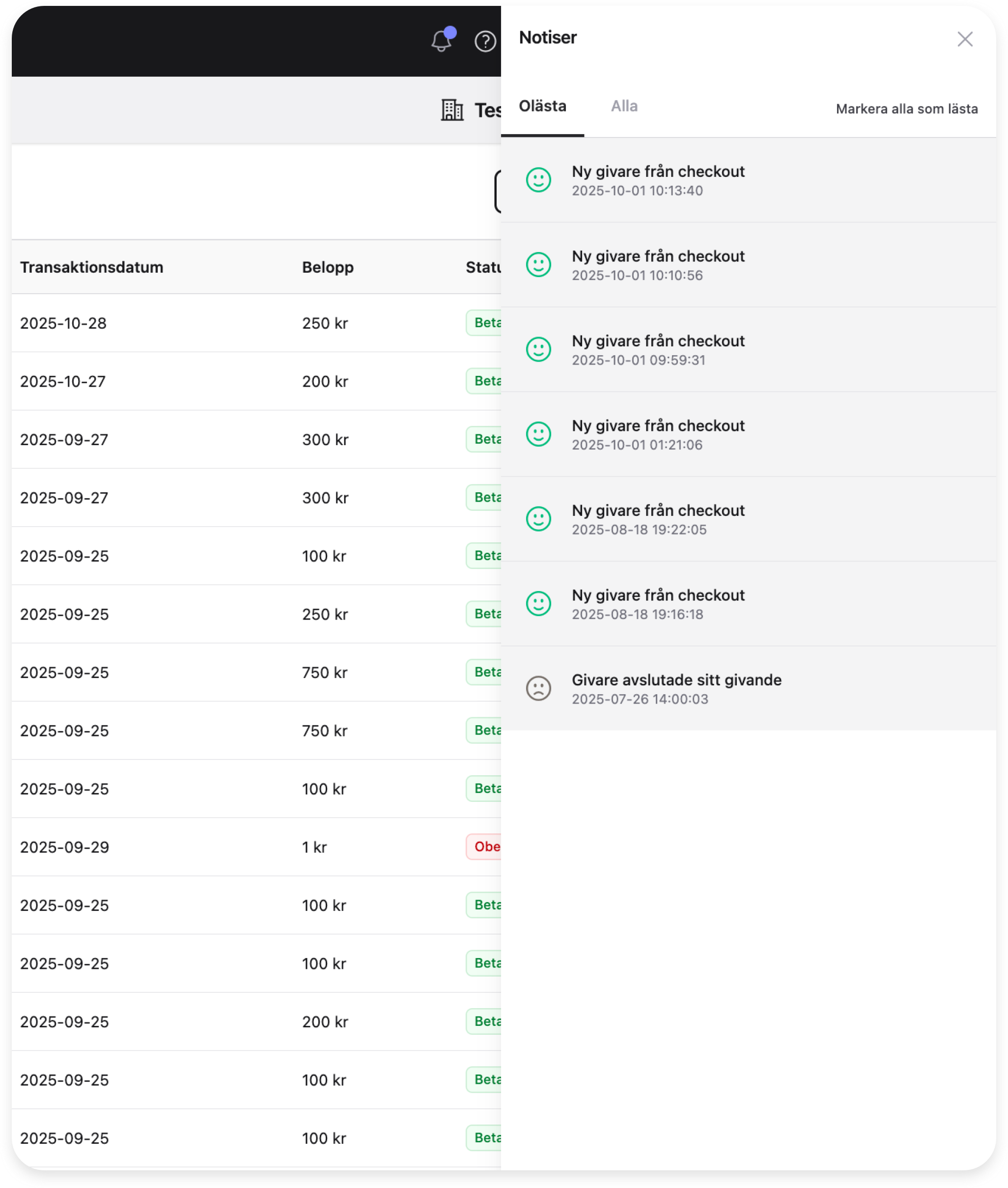
Hantera notifikationer
Läsa notifikationer
-
1.
Klicka på klockikonen i huvudmenyn för att öppna notifikationspanelen
-
2.
Olästa notifikationer visas med ljusgrå bakgrund
-
3.
Klicka på en notifikation för att se givarens sida och markera notifikationen som läst
-
4.
Använd knappen Markera alla som lästa för att rensa alla notifikationer på en gång
Filtrera notifikationer
Du kan använda flikarna i notifikationspanelen för att filtrera notifikationer:
-
Olästa - Visar endast olästa notifikationer
-
Alla - Visar både lästa och olästa notifikationer
Notifikationer via e-post
Utöver notifikationer i gränssnittet kan användare även få notifikationer skickade till sin e-post. Detta hjälper teamet att reagera snabbt på viktiga händelser även när de inte är inloggade i systemet.
Anpassa e-postaviseringar
-
1.
Gå till Inställningar > Användare
-
2.
Hitta din användare i listan
-
3.
Välj vilka typer av notifikationer du vill få via e-post
-
4.
Spara dina inställningar
Tips: Kontrollera regelbundet dina notifikationer för att snabbt kunna agera på förändringar i din givarbas, särskilt när det gäller avvisade betalningar eller avslutade månadsgivanden.