Aktivera & konfigurera P2P-insamling
Med P2P-insamling (peer-to-peer) kan externa insamlare starta egna insamlingskampanjer till förmån för er organisation. Givare donerar via insamlarens kampanjsida, och ni styr alla betalmetoder, branding och checkout-inställningar centralt.
Du hittar alla P2P-inställningar under Inställningar → P2P-insamling.
Steg 1: Aktivera P2P-insamling
Under Inställningar → P2P-insamling finns en aktiveringsväxel ("Aktivera P2P-insamling") längst upp till höger. Funktionen är avstängd från start — slå på den för att komma igång.
När P2P är aktiverat visas även en länk "Öppna P2P-sida" som leder direkt till er publika P2P-listsida.
Steg 2: Grundinställningar
Avsändaradress
Ange vilken e-postadress som ska stå som avsändare på P2P-relaterade e-postmeddelanden
(bekräftelse, verifieringslänk, redigeringslänk). Adressen måste antingen vara
no-reply@repejo.se
eller tillhöra en verifierad e-postdomän i era kommunikationsinställningar.
Läs mer om hur du lägger till och verifierar e-postdomäner →
Kategorier (aktivera/inaktivera)
Under sektionen Kategorier på grundinställningsfliken kan ni styra vilka kampanjkategorier som ska vara tillgängliga för insamlare. Varje kategori har en aktiverings-/inaktiveringsväxel.
- Aktiva kategorier visas i kampanjskaparens kategori-val och kan väljas när en ny insamling skapas.
- Inaktiva kategorier döljs från kampanjskaparen. Befintliga insamlingar i en inaktiverad kategori påverkas inte — de fortsätter fungera som vanligt.
Kategorins status visas även som en indikator på kategori-flikarna under Checkout-inställningar och Checkout-branding. Inaktiva kategorier markeras med en Inaktiv-badge och alla inställningsfält för den kategorin låses med ett informationsmeddelande.
Observera: Att inaktivera en kategori hindrar bara nya insamlingar från att skapas i den kategorin. Befintliga kampanjer med den kategorin fortsätter vara aktiva och ta emot donationer.
Branding (listsida & insamlingssida)
Dessa inställningar styr utseendet på den publika P2P-listsidan och de enskilda kampanjsidorna:
- Logotyp: Visas högst upp på list- och kampanjsidorna
- Omslagsbild: Header-bild på listsidan
- Primärfärg: Knappar och interaktiva element (accepterar hex, CSS-färgnamn, rgb)
- Bakgrundsfärg: Sidornas bakgrund (standard: #fafafa)
- Knappradie: Hur rundade knapphörnen ska vara (i px)
Tab & Delning
- Tab-ikon (Favicon): Ikonen som visas i webbläsarens flik
- Tab-titel: Titeln i webbläsarfliken
Beskrivning
- Beskrivande text ("Om organisationen"): Visas på kampanjsidorna under avsnittet "Om organisationen". Beskriv kort vad ni gör och varför givare bör stödja er.
- Föreslagen beskrivning: Text som förifyls automatiskt när en insamlare skapar en ny kampanj. Insamlaren kan sedan ändra texten fritt. Max 500 tecken.
Tips: Använd förhandsgranskningsknapparna längst ner i formuläret för att se hur listsidan och kampanjsidan kommer att se ut med era nuvarande (ej sparade) inställningar.
Steg 3: Checkout-inställningar (per kategori)
Under fliken Checkout-inställningar konfigurerar ni checkoutens betalmetoder och perioder. Insamlaren kan inte själv ändra checkout-inställningarna.
Checkout-inställningar och branding konfigureras per kategori. Varje kategori (Födelsedag, Jubileum, Sportevent etc.) har en egen mall-checkout. Välj kategori via flikarna högst upp. Ändringar i en kategori påverkar inte andra kategorier.
- Betalmetoder: Välj vilka betalmetoder som ska vara tillgängliga (Swish engångs, Swish återkommande, Bankgiro, Kort/Apple Pay/Google Pay via Stripe)
- Betalningsperioder: Konfigurera periodvisa val (t.ex. engångs + månadsvis)
- Minimibelopp: Minsta godkända belopp per betalningsperiod
- Referensfält: Om ni behöver ett referensfält i checkouten
Spara och överför till alla kategorier
Om ni vill att samma checkout-inställningar ska gälla för alla kategorier kan ni använda knappen "Spara och överför till alla kategorier". Den sparar inställningarna för den aktuella kategorin och kopierar dem automatiskt till alla övriga kategorier.
Detta är användbart när ni till exempel vill sätta upp samma betalmetoder och perioder överallt, utan att behöva gå in i varje kategori separat.
Viktigt: När du sparar checkout-inställningar uppdateras de automatiskt för alla befintliga insamlingar i den kategorin — inte bara nya. Använder du "Spara och överför till alla kategorier" uppdateras alla kategorier och deras befintliga insamlingar.
Steg 4: Checkout-branding (per kategori)
Under fliken Checkout-branding anpassar ni utseendet på själva checkout-formuläret som givaren ser när de donerar. Liksom checkout-inställningar konfigureras branding per kategori.
- Bakgrundsfärg och primärfärg för checkouten
- Logotyp i checkouten
- Rubriker och texter
- Fördefinierade belopp (per betalningsperiod)
- Datainsamling (vilka uppgifter givaren ska ange)
Notera att detta är separat från branding-inställningarna i P2P-fliken — här styr ni enbart hur checkoutformuläret ser ut, medan P2P-fliken styr list- och kampanjsidorna.
Spara och överför till alla kategorier
Precis som för checkout-inställningar kan ni använda knappen "Spara och överför till alla kategorier" för att kopiera brandingen från den aktuella kategorin till alla övriga. Detta omfattar färger, logotyp, texter, fördefinierade belopp och alla andra branding-inställningar.
Kampanjkategorier
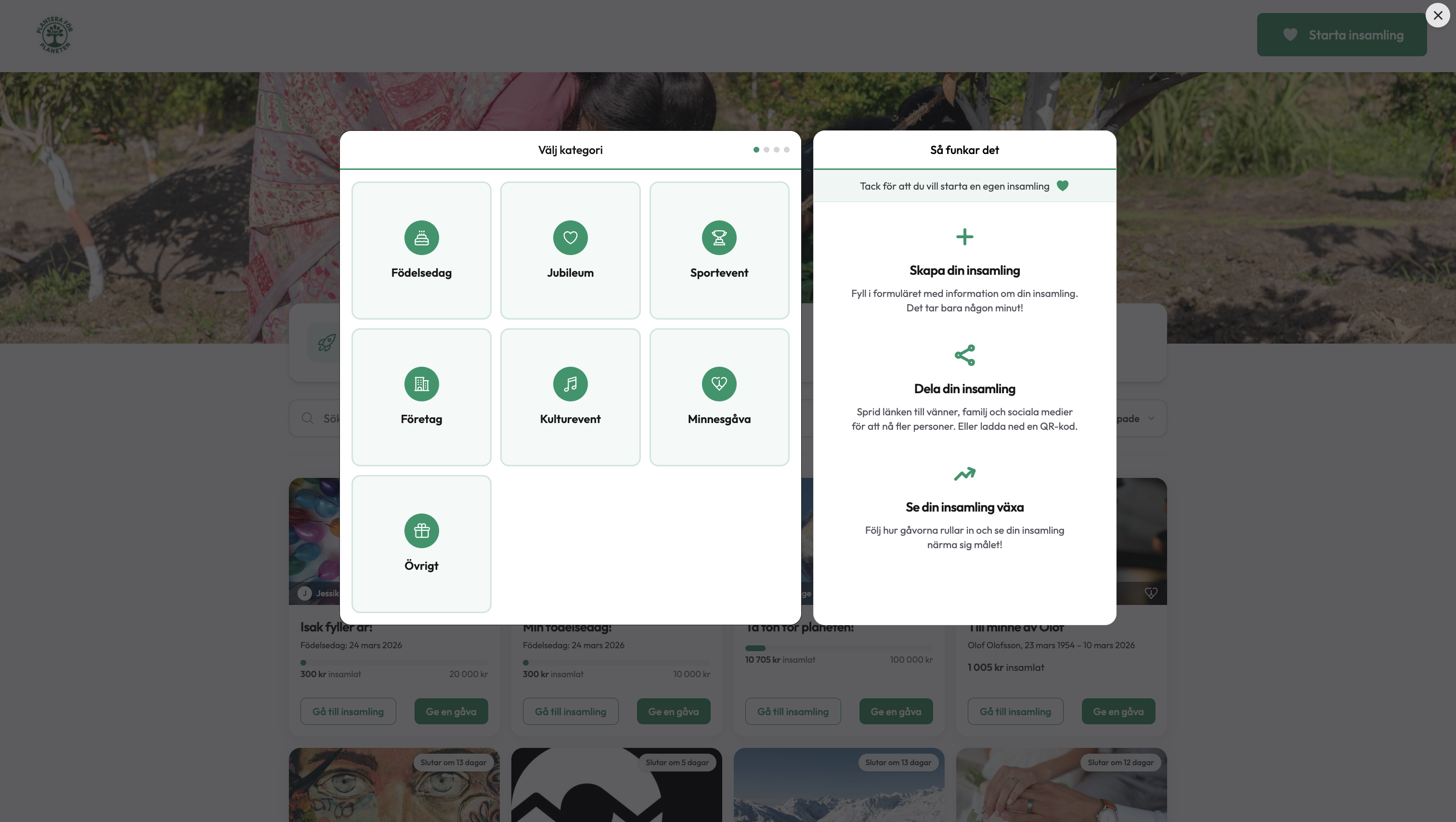
När en insamlare skapar en kampanj väljer de en kategori. Varje kategori har specifika fält som insamlaren fyller i:
| Kategori | Specifika fält |
|---|---|
| Födelsedag | Födelsedagsdatum |
| Jubileum | Jubileumsdatum |
| Sportevent | Namn på eventet |
| Kulturevent | Namn på eventet |
| Företag | Företagsnamn |
| Minnesgåva | Till minne av, födelsedatum, dödsdatum, begravningsdatum. Inget målbelopp. |
| Övrigt | — |
Hur fungerar det för insamlaren?
När en insamlare skapar en kampanj går de igenom följande steg:
- Välj kategori: Insamlaren väljer vilken typ av insamling det är (födelsedag, företag, minnesgåva etc.)
- Fyll i kampanjdetaljer: Titel, beskrivning (förifyld med er föreslagna text), målbelopp, slutdatum, omslagsbild och profilbild
- Ange personuppgifter: Namn, e-postadress och telefonnummer
- Verifiera e-post: Insamlaren får en verifieringslänk via e-post och måste bekräfta innan kampanjen publiceras
- Publicera & dela: Efter verifiering publiceras kampanjen och insamlaren får en delningslänk och delningsknappar
Insamlaren kan efter publicering begära en redigeringslänk via e-post för att uppdatera kampanjens titel, beskrivning och bilder.
Nästa steg
När P2P är aktiverat och konfigurerat behöver ni göra det tillgängligt för insamlare och givare:
- Kommunikation — konfigurera automatiska e-post och SMS till kampanjskapare
- Användning & inbäddning — dela länk, bädda in komponenter på er webbplats