Användning & inbäddning
Bädda in gåvoshopen på er egen webbplats så att besökare kan bläddra produkter och handla utan att lämna sidan. Alla kodsnuttar hittar ni under Inställningar → Checkouts → Användning.
Steg 1: Lägg till script-taggen
Lägg till följande i <head>-sektionen på er webbplats.
Samma script-tagg används för alla Repejo-komponenter (checkouts, P2P, gåvoshop, etc.):
<script defer type="text/javascript" src="https://app.repejo.se/assets/checkout.js" data-organisation-id="ERT_ORG_ID" data-host="https://app.repejo.se"></script>
Den exakta kodsnutten med ert organisations-ID hittar ni under Användning-fliken i checkout-inställningarna.
Steg 2: Lägg till komponenter
Placera en eller flera av följande komponenter var ni vill på er webbplats:
🛍️ Checkout-knapp
En knapp som öppnar gåvoshopen som ett overlay. Samma checkout-knapp som används för alla checkout-typer. Bra för en snabbknapp i headern eller på en dedikerad sida.
<repejo-checkout short_code="ER_KORTKOD" host="https://app.repejo.se"></repejo-checkout>
📌 Sticky checkout-knapp
En knapp som fästs vid sidan av skärmen och alltid syns när besökaren scrollar. Öppnar gåvoshopen som ett overlay vid klick.
<repejo-sticky-checkout short_code="ER_KORTKOD" host="https://app.repejo.se"></repejo-sticky-checkout>
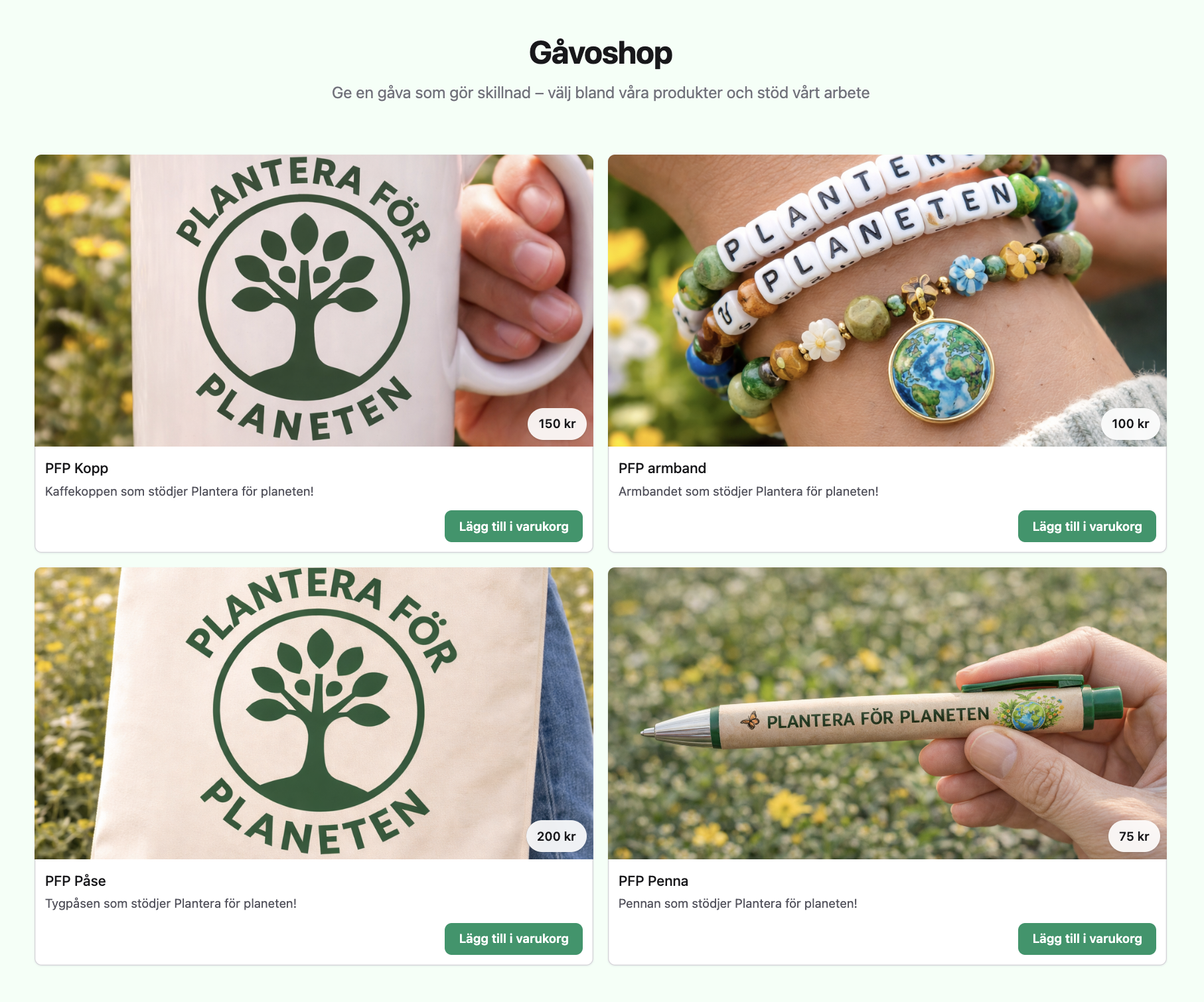
🧺 Inbäddad produktlista
Visar alla produkter kopplade till checkouten i ett responsivt rutnät med bild, namn, beskrivning och pris. Besökare kan lägga till produkter i varukorgen direkt från listan — varukorgen öppnas som ett overlay.
<repejo-physical-product-list short_code="ER_KORTKOD" host="https://app.repejo.se"></repejo-physical-product-list>
🛒 Flytande varukorgsknapp
En rund, flytande knapp som visar antal artiklar i varukorgen. Dyker upp automatiskt när besökare lägger till produkter. Vid klick öppnas varukorgen som ett overlay. Använd tillsammans med ovan komponenter.
<repejo-physical-product-cart-button short_code="ER_KORTKOD" host="https://app.repejo.se"></repejo-physical-product-cart-button>
Tips: Ni behöver bara lägga till script-taggen en gång — alla Repejo-komponenter (checkouts, gåvoshop, P2P) fungerar sedan automatiskt.
Rekommenderad uppställning
För bästa upplevelse, kombinera produktlistan med den flytande varukorgsknappen:
- Placera produktlistan på er butikssida där ni vill visa sortimentet
- Lägg till varukorgsknappen på samma sida — den dyker upp automatiskt när besökaren lägger till en produkt
- Varukorgen sparas i besökarens webbläsare och finns kvar även om sidan laddas om
Tips: Varukorgen delar data mellan produktlistan och varukorgsknappen via webbläsarens localStorage. Det innebär att besökaren kan lägga till produkter, stänga sidan och komma tillbaka senare — varukorgen finns kvar.