Steg 4: Implementera på hemsidan
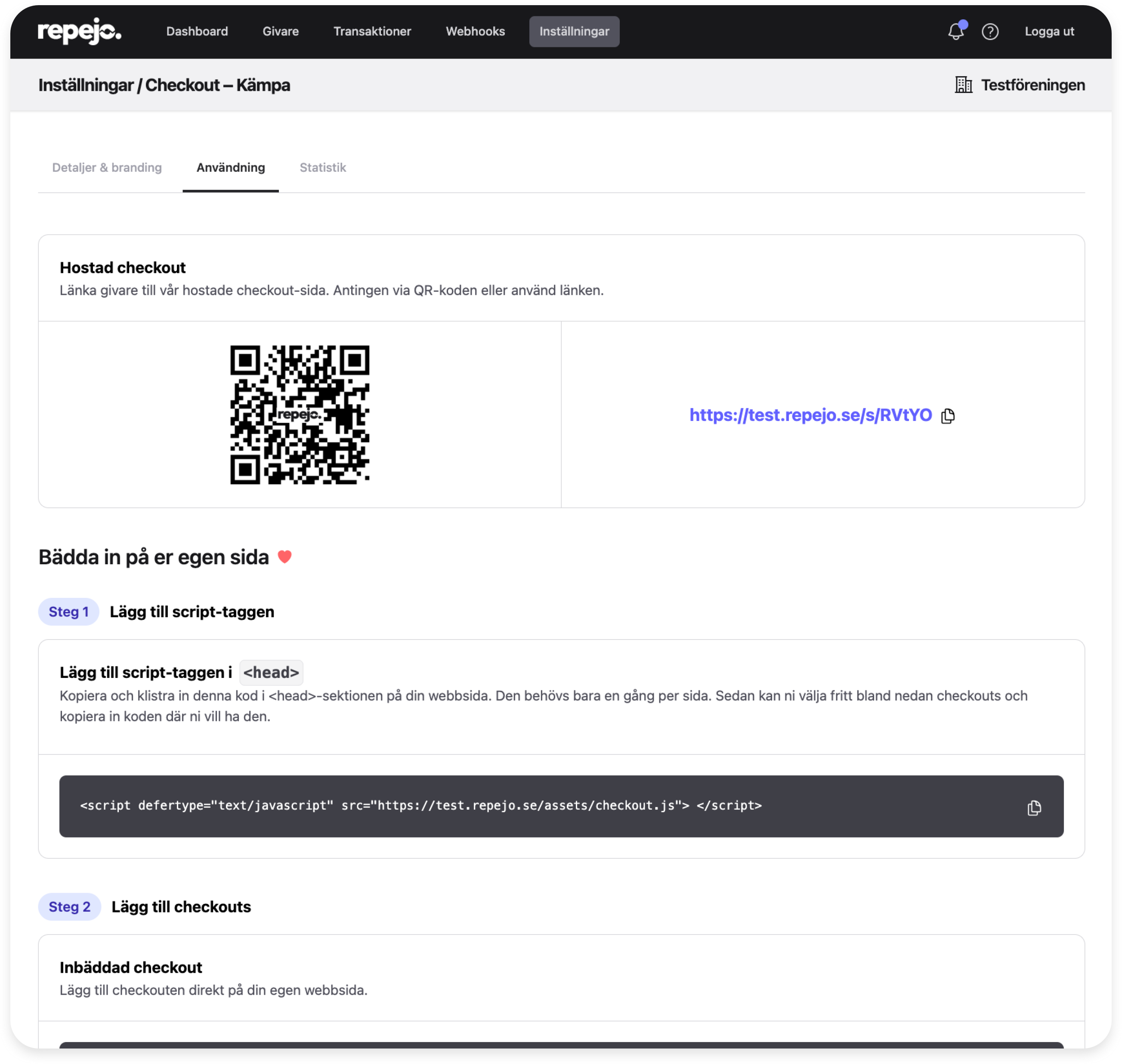
När du har skapat och anpassat din checkout är det dags att implementera den på er hemsida så att besökare kan hitta och använda den. Det finns flera olika implementationssätt, som alla finns tillgängliga under "Användning"-tabben för varje checkout.
Lägg till script-taggen
Lägg till script-taggen i
<head>
Kopiera och klistra in denna kod i <head>-sektionen på din webbsida. Den behövs bara en gång per sida. Sedan kan ni välja fritt bland nedan checkouts och kopiera in koden där ni vill ha den.
<script defer type="text/javascript" src="https://app.repejo.se/assets/checkout.js" data-organisation-id="org_xxxxxxxxxxxxxxxxxxxxxx" data-host="https://app.repejo.se"></script>
Välj implementationssätt
Landningssida
Den enklaste metoden är att använda en landningssida för er checkout som ni kan dela via direktlänk eller QR-kod i sociala medier, e-post, trycksaker eller på er hemsida.
Så får du direktlänken:
-
1.
Klicka på checkout:en i listan
-
2.
Gå till tabben Användning
-
3.
Kopiera den korta URL:en med kopieringsknappen
-
4.
Använd länken som en vanlig hyper-länk
Så får du QR-koden:
-
1.
Klicka på checkout:en i listan
-
2.
Gå till tabben Användning
-
3.
QR-koden genereras automatiskt baserat på din checkout-länk
-
4.
Ladda ner QR-koden i önskat format (PNG för digitalt bruk, SVG för tryck)
Inbäddad checkout
Bädda in checkout:en direkt på er hemsida för en sömlös användarupplevelse där besökare kan donera utan att lämna er sida.
Så gör du:
- Klicka på checkout:en i listan
- Gå till tabben "Användning"
- Kopiera kodsnippet under "Inbäddad checkout"
- Klistra in koden på önskad plats i er hemsidas HTML
Passar för:
- Dedikerade donationssidor
- Kampanjsidor
- Sidor med mer information om ert arbete
- Event-sidor för särskilda insamlingar
Exempel på kodimplementation:
<repejo-checkout short_code="din_checkout_slug" host="https://app.repejo.se"></repejo-checkout>Engångs-checkout
En förenklad checkout endast för engångsgåvor via Swish. Perfekt för kampanjer, akutinsamlingar och när du vill minimera friktionen för givaren.
Så gör du:
- Skapa en checkout med "Engångsgåva" som typ
- Gå till tabben "Användning"
- Kopiera kodsnippet under "Inbäddad checkout"
- Klistra in koden på önskad plats i er hemsidas HTML
Passar för:
- Kampanjsidor med tidsbegränsade mål
- Akutinsamlingar
- Sociala medier och snabb delning
- När du redan har givarens kontaktinfo
Exempel på kodimplementation:
<repejo-onetime-checkout short_code="din_checkout_slug" host="https://app.repejo.se" />Kampanjvisning: Har du aktiverat "Visa upp kampanjdel" under brandingen så kommer progress bar och kampanjinfo automatiskt att visas i engångs-checkout:en.
Checkout-knappen
En flexibel checkout-knapp som kan placeras var som helst på din sida och som öppnar checkouten i ett overlay.
Fördelar:
- Placeras var du vill - header, navigation, eller annan synlig plats
- Öppnar checkout som overlay över din sida
- Behåller er webbplats design och känsla
- Responsiv och fungerar på alla enheter
Tips för bästa resultat:
Placera checkout-knappen i din header, navigation eller på andra välsynliga platser.
Exempel på kodimplementation:
<repejo-checkout-button short_code="din_checkout_slug" host="https://app.repejo.se"></repejo-checkout-button>Implementering: Lägg till koden var du vill att knappen ska visas - oftast i header eller navigation för bästa synlighet.
Sticky Checkout
Lägg till en "Bli månadsgivare"-knapp som alltid är synlig i vänsterkanten av er hemsida och som öppnar checkout:en när besökare klickar på den.
Fördelar:
- Alltid synlig oavsett vilken sida besökaren är på
- Tar inte upp plats på sidan förrän den används
- Ökar konverteringsgrad genom konstant närvaro
- Fungerar bra på både mobil och desktop
För detaljerad information om hur du implementerar Sticky Checkout, se vår dedikerade guide:
Läs mer om Sticky Checkout →Enklicks-Swish
Implementera knappar som direkt öppnar Swish-appen för snabba engångsdonationer utan att givaren behöver fylla i ett formulär.
Fördelar:
- Extremt låg tröskel för engångsdonationer
- Färdigt belopp gör det enkelt för givare
- Ingen inmatning av uppgifter krävs
- Fungerar bäst på mobiltelefoner
För detaljerad information om hur du implementerar Enklicks-Swish, se vår dedikerade guide:
Läs mer om Enklicks-Swish →Inställningar → Checkouts → Användning
Rekommenderad användning
Kombinera flera metoder för maximal effekt
För bästa resultat, kombinera flera implementationsmetoder på er hemsida:
-
Sticky Checkout
på hela hemsidan för konstant närvaro.
Om du har aktiverat kampanjdelen i branding så visas den automatiskt i sticky checkout – antingen med en specifik kampanj eller för att lyfta ert månadsgivande. Sticky checkout visas som ett overlay ovanpå sidan, vilket gör att den känns som en naturlig del av er egen webbplats. - Inbäddad checkout på dedikerade donations- eller kampanjsidor för en fokuserad upplevelse.
- Inbäddad checkout + kampanjdel för att visa bild, mål och berättelse direkt tillsammans med formuläret – perfekt för kampanjer eller för att inspirera till månadsgivande.
- Enklicks-Swish för snabba och enkla gåvor där beloppet är givet.
- Direktlänkar i nyhetsbrev och sociala medier för att driva trafik till era insamlingssidor.
Behöver ni hjälp?
Har ni svårt att implementera checkout:en på er hemsida? Vi hjälper er gärna! Kontakta oss på info@repejo.se så hjälper vi er att få allt på plats.
När checkout:en finns på plats på er hemsida, utforska hur ni kan öka synligheten ännu mer med Sticky Checkout-funktionen som syns på alla sidor. Implementera Sticky Checkout →