Skapa checkout för gåvobevis
När du har skapat dina gåvobevismallar kan du skapa en checkout där dina givare kan köpa och skicka gåvobevis. En gåvobevischeckout fungerar på samma sätt som en vanlig checkout, men med extra inställningar specifika för gåvobevis.
Innan du skapar en checkout måste du ha skapat minst en gåvobevismall.
Skapa en ny gåvobevischeckout
Steg 1: Välj produkttyp
Gå till Checkouts i din Repejo-administratör och klicka på "Ny checkout". Välj produkttypen "Gåvokort".
Steg 2: Grundinställningar
Precis som med andra checkouts börjar du med grundinställningarna:
- Namn: Ett internt namn för att identifiera din checkout
- Kort kod: Den unika koden som används för att bädda in checkoutn på din webbplats
- Betalmetoder: Välj vilka betalmetoder som ska vara tillgängliga (Swish, kort, Apple Pay, etc.)
Steg 3: Välj gåvobeviskategorier
Direkt när du skapar checkouten (tillsammans med grundinställningarna) kan du välja vilka kategorier av gåvobevis som ska vara tillgängliga i denna checkout.
- Markera de kategorier du vill inkludera
- Givaren kommer att kunna välja mellan gåvobevis från de valda kategorierna
- Detta gör det enkelt att t.ex. ha en "julcheckout" som bara visar gåvobevis med jultema
Tips: Om du inte väljer några kategorier kommer alla dina gåvobevis att visas i checkouten.
Steg 4: Leveransmetoder
Ett viktigt steg för gåvobevis är att konfigurera leveransmetoderna. Givaren kan välja hur gåvobeviset ska skickas till mottagaren:
📧 E-post
- Gåvokortet skickas direkt till mottagarens e-postadress
- Snabb och miljövänlig leverans
- Mottagaren får en länk till landningssidan där de kan se och ladda ner sitt gåvobevis
- Aktivera denna genom att bocka i "E-post" under leveransmetoder
📱 SMS
- Gåvokortet skickas som SMS till mottagarens mobilnummer
- Snabbt och enkelt, särskilt för mottagare som inte använder e-post lika ofta
- Mottagaren får en länk till landningssidan i SMS:et
- Aktivera denna genom att bocka i "SMS" under leveransmetoder
📮 Post
- Gåvokortet skickas fysiskt med posten till mottagarens adress
- Perfekt för de som föredrar en fysisk gåva
- Du kan ange ett tidigaste utskicksdatum (t.ex. om ni behöver tid för att skriva ut och posta)
- Du kan lägga till en extra kostnad för postutskick som visas för givaren
- Aktivera denna genom att bocka i "Post" under leveransmetoder
Viktigt för post: Om du aktiverar postleverans måste du själv hantera utskrift och utskick av gåvobevisen. Du får en lista över köpta gåvobevis i Repejo där du kan se vilka som ska skickas med post.
Steg 5: Kommunikationsinställningar
För att gåvobevis ska fungera korrekt är det mycket viktigt att du konfigurerar kommunikationsinställningarna:
Till mottagaren (obligatoriskt):
- Aktivera SMS-kommunikation om du vill tillåta SMS-leverans
- Aktivera E-postkommunikation om du vill tillåta e-postleverans
- Dessa måste vara aktiverade för att respektive leveransmetod ska fungera
- Anpassa texten och designen på meddelandet som mottagaren får
- För e-post är det per automatik en knapp som leder till gåvobevisets landningssida. För SMS lägger man till den variabeln där det känns passande i meddelandet
Till givaren/köparen (valfritt):
- Du kan även aktivera tack-SMS och tack-e-post till givaren
- Detta bekräftar köpet och tackar för bidraget
- Helt valfritt men rekommenderas för god kundservice
Under kommunikationsinställningarna kan du precis som för andra checkouts anpassa texter, färger och innehåll i meddelandena.
Steg 6: Design och branding
Precis som för andra checkouts kan du anpassa designen för din gåvobevischeckout:
- Bakgrundsfärg och primärfärg
- Logotyp
- Rubriker och texter
- Fördefinierade belopp (om du vill föreslå vissa belopp)
- Datainsamling (namn, e-post, telefon, etc.)
Rubriker för gåvor i checkouten
I branding-fliken för gåvobevischeckouten finns ett avsnitt för Rubriksförslag där du väljer vilka rubriker som ska visas.
- Givaren ser rubriksförslagen som klickbara alternativ när de skriver sin hälsning
- Om inga rubriker visas behöver du välja kategorier för checkouten och säkerställa att rubriker finns i dessa kategorier
- Du kan styra om rubrik är obligatorisk med inställningen "Köparen måste ange en rubrik för gåvobeviset"
Så fungerar checkout-flödet för givaren
När en givare använder din gåvobevischeckout går de igenom följande steg:
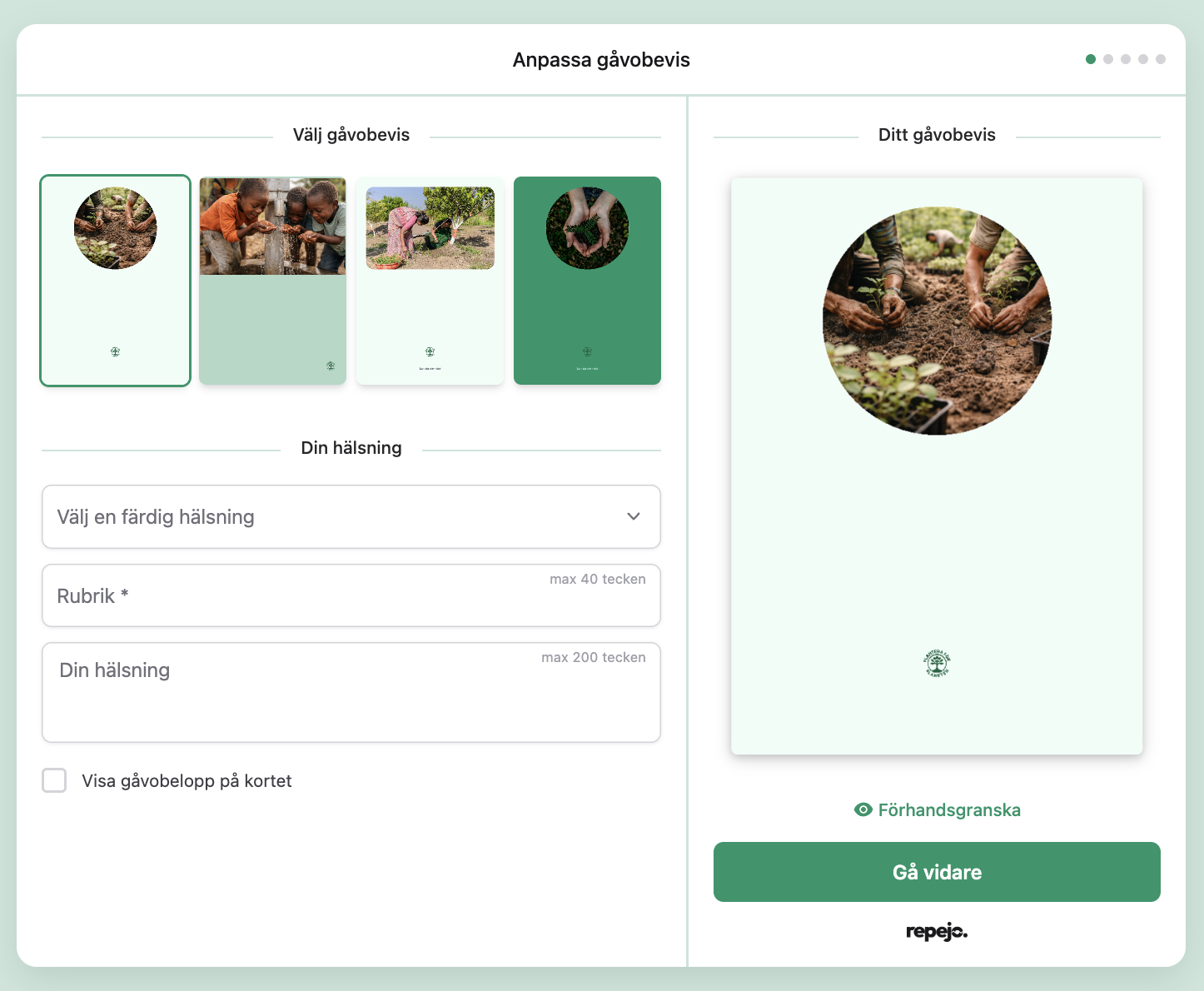
- Välj gåvobevis: Givaren väljer ett gåvobevis från de tillgängliga kategorierna
-
Anpassa gåvobevis:
Givaren fyller i:
- Rubrik (t.ex. "Glad födelsedag!")
- Personligt meddelande/hälsning
- Om de vill visa beloppet på gåvobeviset eller inte
-
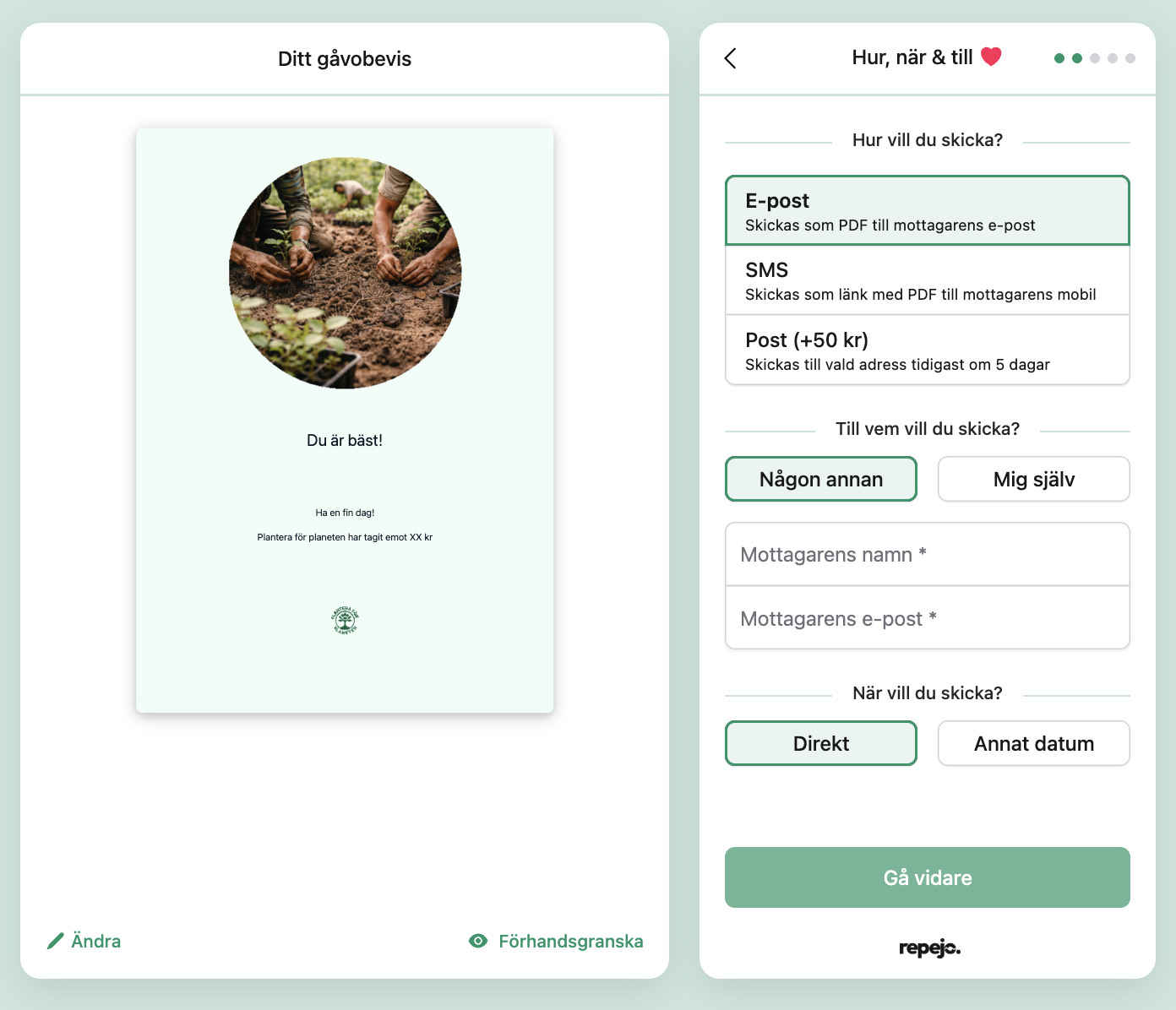
Mottagarinformation:
Givaren anger mottagarens uppgifter:
- Namn
- E-postadress (om e-post valts)
- Mobilnummer (om SMS valts)
- Postadress (om post valts)
-
Leveransmetod och datum:
- Välj leveransmetod (e-post, SMS eller post)
- Välj om gåvobeviset ska skickas nu eller vid ett senare datum
- Vid senare datum kan de även välja tidpunkt (för e-post och SMS)
-
Belopp & Personuppgifter:
- Givaren anger hur mycket gåvobeviset ska vara värt
- Om personuppgifter har aktiverats i brandingen fyller givaren även i sina egna uppgifter här (namn, e-post, telefon, etc.)
- Betalmetod: Givaren väljer betalmetod och genomför betalningen
- Klart: Gåvokortet skickas ut enligt valt datum och leveransmetod
Hantera köpta gåvobevis
När ett gåvobevis köps kan du se det på flera ställen i Repejo:
I givarens profil
Gå till Givare och sök upp den givare som köpt ett gåvobevis. I givarens profil ser du:
- En lista över alla köpta gåvobevis med ikon
- Belopp och datum för varje gåvobevis
- En "Visa"-knapp för att öppna gåvobeviset
Under Inställningar → Gåvokort
Här får du en komplett översikt över alla köpta gåvobevis med:
- Filtrering och sökning
- Information om givare och mottagare
- Leveransmetod
- Status (väntar på utskick, skickad, etc.)
- Länk för att ladda ner/visa gåvobeviset
Tips: Använd denna lista för att se vilka gåvobevis som ska skickas med post och planera din utskrift och utskick.
Implementera på din webbplats
När din gåvobevischeckout är klar implementerar du den på samma sätt som andra checkouts, med hjälp av din korta kod. Läs mer i guiden för webbplatsimplementering.
Sammanfattning
En gåvobevischeckout ger dig möjlighet att:
- Låta givare köpa och skicka personliga gåvobevis
- Välja mellan e-post, SMS eller fysisk post som leveransmetod
- Schemalägga när gåvobevis ska skickas ut
- Anpassa design och innehåll på gåvobevisen
- Hantera allt från en central plats i Repejo
- Se köphistorik i givarnas profiler