Fysiska produkter
Skapa produkter med bild och beskrivning för försäljning via gåvoshopen
Fysiska produkter är produkter av typen Fysisk produkt som säljs via en gåvoshop-checkout. Till skillnad från medlemskapsprodukter har fysiska produkter alltid betalningsperioden "Engång" och kan ha bilder, beskrivning, lagersaldo och varianter.
Skillnad mot medlemskapsprodukter
| Egenskap | Medlemskap | Fysisk produkt |
|---|---|---|
| Betalningsperiod | Månadsvis, kvartalsvis, halvår, årsvis | Endast engång |
| Bilder | Nej | Ja, upp till 5 |
| Beskrivning | Nej | Ja, med fetstil, listor och länkar |
| Lager och varianter | Nej | Ja |
| Checkout-typ | Medlemskap | Gåvoshop |
| Leveransadress | Nej | Ja, samlas in vid köp |
Skapa en fysisk produkt
-
1.
Navigera till Inställningar → Produkter
-
2.
Klicka på Ny produkt, välj Fysisk produkt och klicka på Nästa
-
3.
Fyll i produktinformationen:
-
•
Namn: Ett beskrivande namn, t.ex. "Tröja" eller "Kalender 2026"
-
•
Belopp: Priset per styck. Med egenskapen Belopp kommer priset från dess värden i stället, och fältet döljs.
-
•
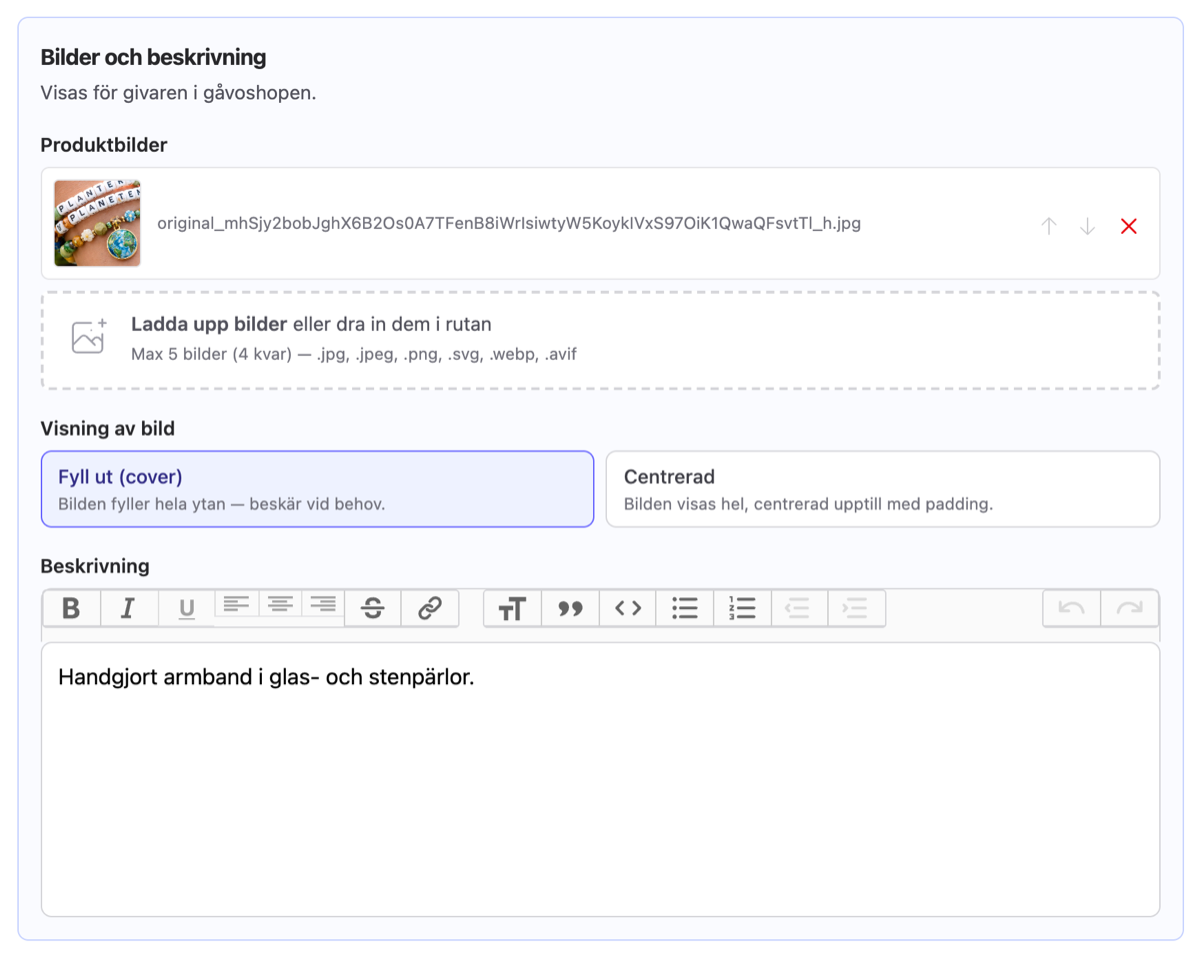
Produktbilder: Ladda upp upp till 5 bilder (JPG, PNG, SVG, WebP eller AVIF, max 20 MB per bild). Den första bilden visas i produktlistan. Ändra ordningen med pilarna.
-
•
Visning av bild: Fyll ut (cover) fyller hela bildytan och beskär vid behov. Centrerad visar bilden hel på en vit yta, bra för logotyper och genomskinliga PNG:er.
-
•
Beskrivning: Fetstil, listor och länkar stöds. Produktlistan visar de två första raderna, produktdetaljerna visar hela texten.
-
•
Referens och Swish-meddelande: Intern referens för betalningen, och meddelandet som visas i Swish-appen
-
•
-
4.
Spara produkten
Betalningsperioden sätts automatiskt till "Engång" för fysiska produkter.
Lagersaldo
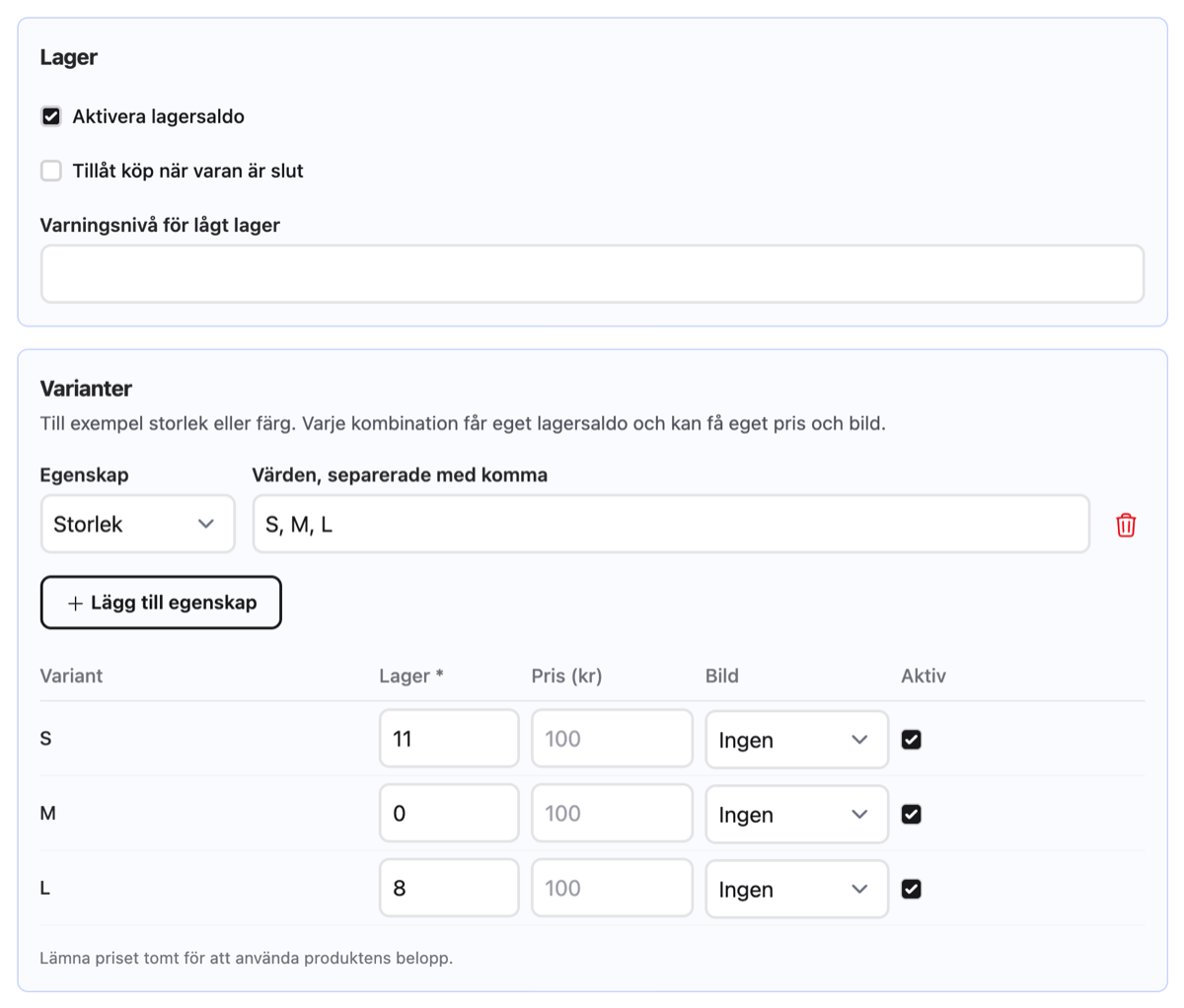
Bocka i Aktivera lagersaldo under Lager för att hålla koll på hur många exemplar som finns kvar.
- Antal i lager: antalet exemplar. En produkt med varianter har i stället lagersaldo per variant, om du inte bockar i Gemensamt lagersaldo för alla varianter. Då tar alla varianter från samma antal, till exempel gåvokort som är samma kort oavsett belopp.
- Tillåt köp när varan är slut: produkten går att köpa även vid 0.
- Varningsnivå för lågt lager: ni får notisen Lågt lagersaldo när lagret når den här nivån.
Lagersaldot minskar när en beställning är betald. Om köp inte är tillåtet när varan är slut visar en produkt som är slut Slut i lager i gåvoshopen och går inte att lägga i varukorgen.
Kolumnen Lager under Inställningar → Produkter visar hur många exemplar varje produkt har kvar. För en produkt med eget lagersaldo per variant visas summan för de aktiva varianterna, och hur många som är slut när bara några är det. Användare med rollen givarservice kan öppna listan men inte ändra produkter.
Varianter
Använd varianter när en produkt finns i flera utföranden, till exempel en t-shirt i storlek S, M och L eller i blått och rött. Givaren väljer då storlek eller färg i gåvoshopen innan produkten läggs i varukorgen.
-
1.
Öppna produkten och klicka på Lägg till egenskap under Varianter.
-
2.
Välj Storlek, Färg, Belopp eller Egen. Med Egen skriver du själv namnet på egenskapen, till exempel Material. Med Belopp är värdena priser i hela tal i checkoutens valuta, till exempel 100, 200, 500. Varje variant kostar sitt belopp, produktens pris blir det lägsta beloppet och varianterna får ett gemensamt lagersaldo från början, om de inte redan har egna lagersaldon. Skriv värdena med komma emellan, till exempel S, M, L. En produkt kan ha upp till två egenskaper. För Färg får varje värde ett färgfält. Skriv en färgkod, till exempel #7f1d1d, eller ett färgnamn på engelska. Gåvoshopen visar färgerna som runda färgprickar.
-
3.
En tabell visar alla kombinationer. För varje kombination kan du ange:
-
•
Lager: visas när lagersaldo är aktiverat och varianterna inte har ett gemensamt lagersaldo.
-
•
Pris: lämna tomt för att använda produktens pris. Visas inte för Belopp.
-
•
Bild: en av produktens bilder. Den visas när givaren väljer varianten.
-
•
Aktiv: bocka ur kombinationer som ni inte säljer.
-
•
Om du tar bort ett värde försvinner dess varianter. Beställningar som redan är gjorda behåller variantens namn. En variant som är slut i lager visas överstruken i gåvoshopen. Om den tar slut medan givaren handlar stoppas beställningen innan betalningen.
Inaktivera en produkt
Klicka på Inaktivera bredvid Spara produkt för att sluta sälja en produkt. En inaktiv produkt visas inte i någon checkout, och statusen i produktens sidhuvud ändras till inaktiv. Aktivera tar tillbaka den. Produktens flik Köp listar alla som har köpt den.
Tips: En fysisk produkt måste kopplas till en checkout av typen "Gåvoshop" för att kunna säljas. Läs mer under Gåvoshop .